Je zit rustig te werken en na een tijdje begint je laptop te blazen. De onderkant voelt warm aan en soms wordt ook de plek naast het toetsenbord behoorlijk heet. Moet je je zorgen maken?
Niet meteen. Een laptop maakt warmte, zeker als je videobelt, veel tabbladen open hebt of een zwaar programma gebruikt. De ventilator voert die warmte af. Het wordt een ander verhaal als de ventilator steeds hard draait, je laptop erg traag wordt of zichzelf uitschakelt. Met een paar eenvoudige controles kun je vaak al inschatten waar het probleem zit.
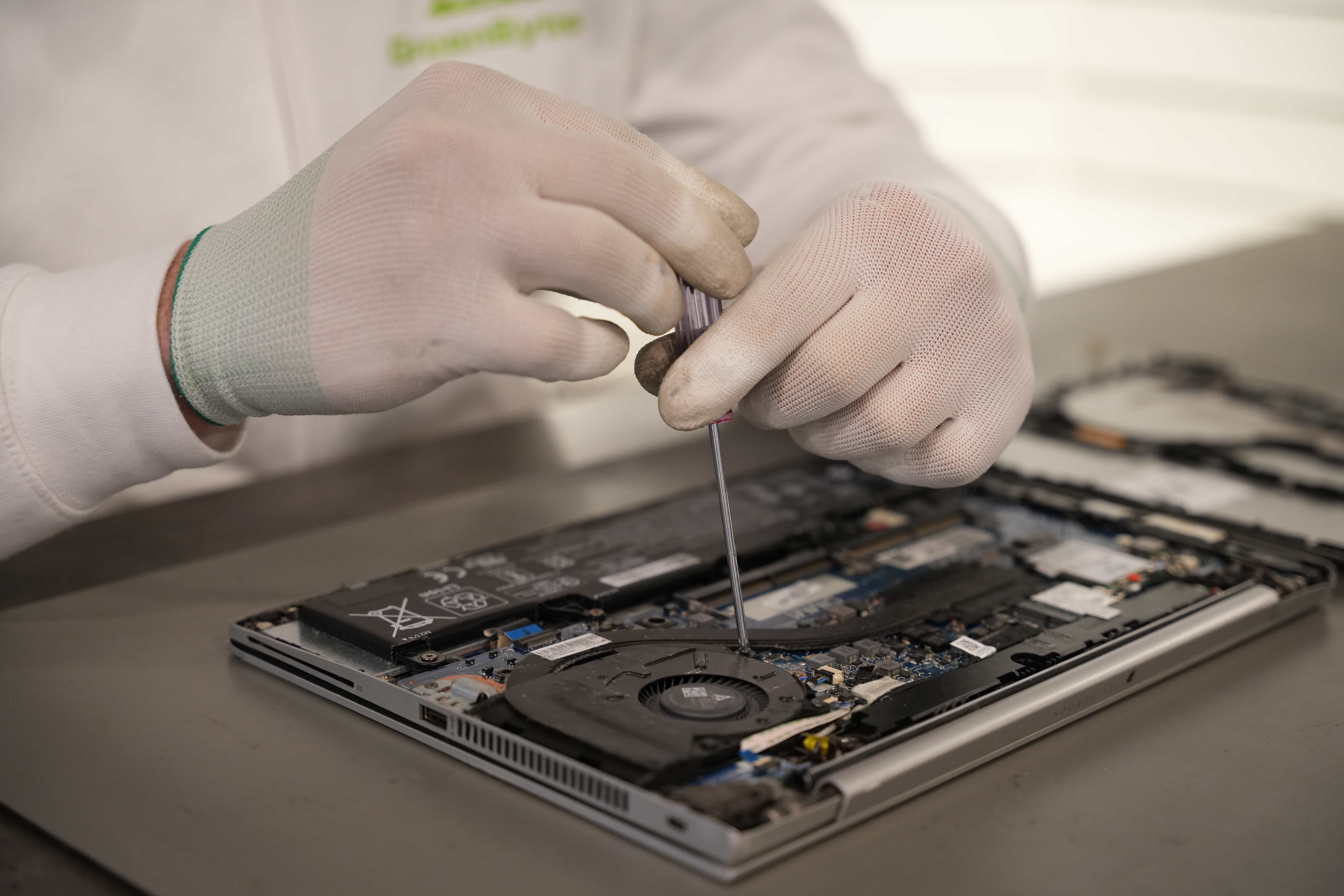
Een laptop hoeft niet koel aan te voelen. De processor en andere onderdelen worden warm tijdens het werken. Bij een zware taak draait de ventilator daarom tijdelijk harder. Dat is op zichzelf niet vreemd.
Let vooral op het verschil tussen af en toe warm en steeds warmer zonder duidelijke reden. Een laptop die na een videogesprek weer stiller wordt, gedraagt zich anders dan een laptop die direct na het aanzetten veel lawaai maakt. En wordt hij zo warm dat je hem nauwelijks kunt aanraken, gebruik hem dan niet door alsof er niets aan de hand is.
Gebruik je de laptop weleens op bed, op een deken of met een kussen eronder? Dat kan de luchtstroom blokkeren. Bij veel laptops zitten de ventilatieopeningen aan de onderkant, zijkant of achterkant.
Zet de laptop op een bureau of tafel en zorg dat er rond de luchtopeningen genoeg ruimte is. Doe daarna een tijdje hetzelfde werk en luister of de ventilator rustiger wordt.
Let op: dek de ventilatieopeningen niet af en stop een warme laptop niet in een dichte tas terwijl hij nog aanstaat.
Soms ligt het niet aan de koeling, maar draait er op de achtergrond een programma dat hard moet werken. Denk aan een grote update, veel geopende browservensters of een programma dat is vastgelopen.
Op een Windows-laptop kijk je dat zo na:
Sluit geen onbekende systeemprocessen en zet je beveiligingssoftware niet zomaar uit. Een korte piek tijdens een update is normaal. Blijft de belasting hoog terwijl je bijna niets doet, dan is dat een signaal om verder te kijken.
Op een Mac kijk je op dezelfde manier via Activiteitenweergave. Je hebt hiervoor geen aparte ’temperatuurbooster’ of schoonmaakapp nodig.
Het maakt uit welk geluid je hoort. Een gelijkmatige luchtstroom die bij zwaar werk toeneemt, past bij normale koeling. Ratelende, schurende of plotseling vreemde geluiden kunnen op een mechanisch probleem wijzen. Ook een ventilator die bijna steeds op volle snelheid draait terwijl je niets bijzonders doet, is een reden om verder te kijken.
Houd de ventilator niet tegen met een pen of ander voorwerp, want dan kun je onderdelen beschadigen. Haal de laptop ook niet zonder ervaring uit elkaar om de ventilator schoon te maken.
Kijk of het ventilatierooster zichtbaar verstopt zit. Door stof kan warme lucht moeilijker weg. Is het rooster flink vervuild, dan kan een onderhoudsbeurt helpen.
Maak de buitenkant alleen voorzichtig schoon volgens de instructies van de fabrikant, met de laptop uit en zonder oplader. Gebruik geen vloeistof in de luchtopeningen. Hard blazen of een compressor is ook geen goed idee: je kunt vuil verder naar binnen drukken of de ventilator te hard laten draaien.
Bij sommige modellen moet de behuizing open voor een goede reiniging. Dat laat je beter doen als je niet precies weet hoe de laptop in elkaar zit.
Dit is een handige kleine test:
Is hij bij rustig gebruik stil, maar luid tijdens een zware game? Dan past het gedrag waarschijnlijk bij de belasting. Wordt hij bij bijna niets doen al erg heet, dan ligt een probleem met de koeling, achtergrondsoftware of hardware meer voor de hand.
Een definitieve diagnose stel je hiermee niet, maar je kunt het probleem daarna wel beter beschrijven.
Zet de laptop uit, haal de oplader eruit als dat veilig kan en laat hem nakijken als:
Een opgezwollen accu is geen schoonmaakprobleem. Gebruik of laad de laptop dan niet meer en probeer de accu niet zelf in te drukken of eruit te halen.
In onze winkel in Gouda onderzoeken we waarom je laptop warm wordt of zoveel lawaai maakt. Soms is het reinigen van de koeling genoeg. In andere gevallen kijken we naar de ventilator, de koelpasta, de software of een ander defect.
We kijken eerst wat er aan de hand is. Daarna bespreken we welke werkzaamheden zinvol zijn en wat je aan kosten kunt verwachten. Een onderhoudsbeurt is niet voor elk warmteprobleem de oplossing. Lees meer over computeronderhoud in Gouda of bekijk de mogelijkheden voor computer- en laptopreparatie.
Warmte en snelheid kunnen met elkaar te maken hebben. Sommige laptops gaan langzamer werken als ze te warm worden, om de onderdelen te beschermen. Daardoor lijkt een laptop soms ineens veel trager.
Maar traagheid kan ook heel andere oorzaken hebben, zoals te weinig vrije opslagruimte, te veel opstartprogramma’s of verouderde hardware. Je hoeft dus niet meteen de ventilator te laten vervangen. Twijfel je of de laptop het nog waard is? Lees dan ook laptop repareren of vervangen.
Kom langs bij GreenBytes in Winkelcentrum Goverwelle, Poldermolendreef 37 in Gouda. Vertel wanneer de laptop heet wordt, wat je dan aan het doen bent en of hij zichzelf uitschakelt. Dan weten we sneller wat we moeten onderzoeken.
Liever eerst even overleggen? Bel ons op 0182 58 34 99.
Wat warmte bij gebruik en opladen is normaal. Wordt de laptop extreem heet, ruik je iets vreemds of vervormt de behuizing, stop dan met gebruiken en laat hem controleren.
Bij sommige modellen helpt een standaard om de luchtopeningen vrij te houden. Een kapotte ventilator of verstopte koeling los je er niet mee op.
Zonder ervaring is dat geen goede eerste stap. Niet elke laptop is makkelijk te openen en niet elk warmteprobleem ligt aan de koelpasta. Laat eerst de oorzaak bepalen.
Er kunnen updates of andere processen op de achtergrond draaien. Kijk eerst naar de processorbelasting. Blijft de laptop zonder duidelijke reden erg warm, dan is verder onderzoek zinvol.
Daar is geen vaste termijn voor. Het hangt af van hoe je de laptop gebruikt, de omgeving en het model. Ongewoon geluid, meer warmte en tragere prestaties zijn betere signalen dan alleen de leeftijd.
Je kunt binnenlopen tijdens openingstijden. Een afspraak is niet nodig.
Bel ons voor advies of kom langs in de winkel in Winkelcentrum Goverwelle. Een afspraak is niet nodig.
